
github.io+Hexo实现博客托管
github.io+Hexo实现博客托管
1 准备工作
1.1 安装Node.js Node.js安装地址
过程:全程无脑下一步 *不要check让你安装额外组件的框框
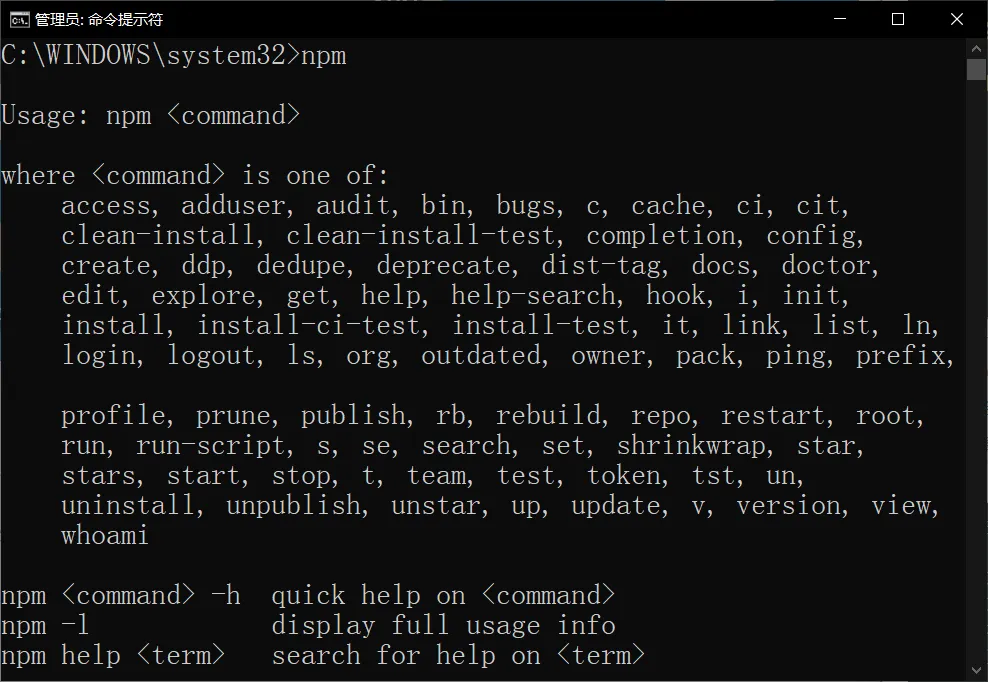
目的:是为了进一步使用npm进行Hexo的安装。 验证:命令行输入npm后回显正常(如下图所示)
1.2 安装Hexo博客框架
过程:命令行输入
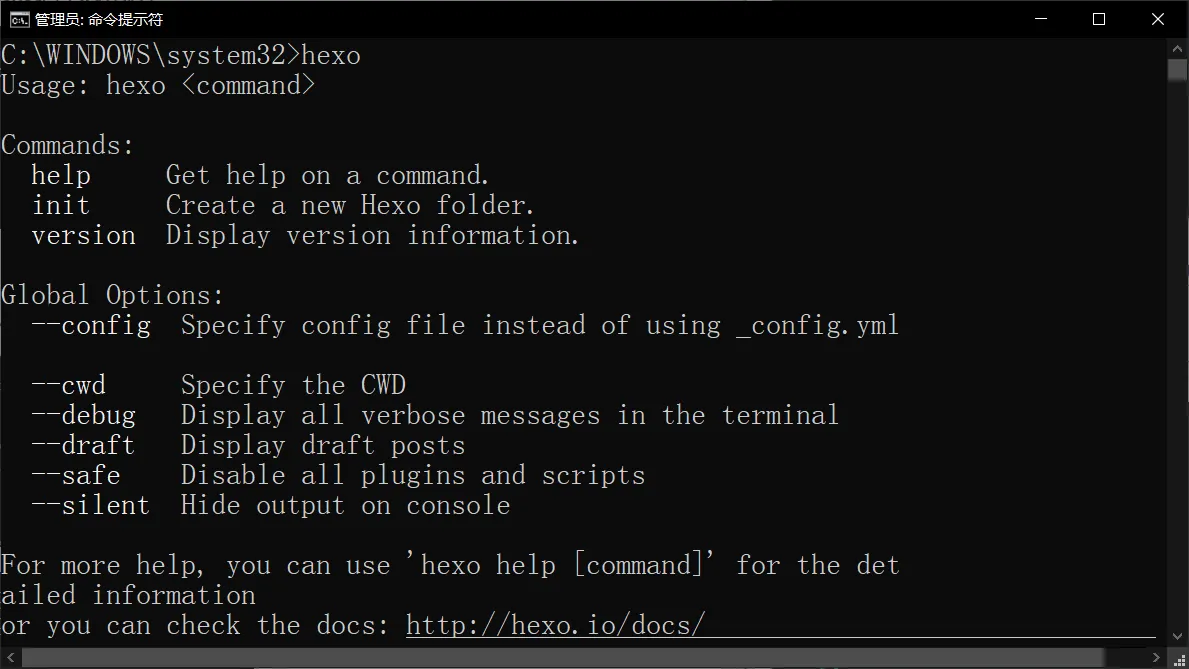
npm install hexo -g目的:安装Hexo框架 验证:命令行输入hexo之后回显正常(如下图所示)
1.3 Hexo的本地初始化
过程:命令行进入你想要存放Hexo的位置,输入hexo init在指定位置初始化,输入hexo s启动本地服务,默认位置是 http://localhost:4000。
hexo init
hexo s目的:为Hexo初始化,创建本地地址。 验证:访问 http://localhost:4000。
1.4 GitHub账号注册
过程:自行注册免费版的GitHub账号,需要注意的是免费版的个人空间只有500MB。
1.5 Gitpage的初始化
1.5.1 域名初始化
过程:新建一个 Github用户名.github.io 的repository。 目的:这样你可以直接通过 Github用户名.github.io 访问你的博客。
1.5.2 SSH配置
过程: 下载Git for Windows https://gitforwindows.org/。 在Git Bash中输入
cd ~/.ssh检查是否使用过ssh,如果是第一次使用则会返回 No such file or directory。
在命令行中输入
ssh-keygen -t rsa -C "Github注册使用的邮箱"连续回车三次,在 C:\Users\你的电脑用户名.ssh 中找到 id_rsa.pub,用记事本复制其中内容。 打开Github主页,进入Settings-SSH and GPG keys-New SSH key,写好Title,并将复制的内容粘贴到Key中。
验证是否连接成功
ssh -T git@github.com目的:为了方便将本地的页面推送到云端,github提供了ssh服务以节省输入用户名密码的时间。
1.5.3 Hexo配置
首先,命令行输入
npm install hexo-deployer-git安装Hexo的github部署器。
在Hexo根目录下的_config.yml文件中修改
deploy:
  type: git
  repo:
    github: git@github.com:Github用户名/Github用户名.github.io
  branch: master
之后就可以直接上传到GitHub的指定位置了。
2 Gitpage的文件上传
在进行完上述准备工作后,命令行进入Hexo根目录,运行
Hexo g
Hexo d
生成html文件并部署到云端。 之后我们就可以直接访问 Github用户名.github.io 查看我们的博客了。
3 主题切换
将网上开源的主题包打包下载后放置到Hexo/themes的位置,并在根目录下的_config.yml文件中修改
theme: 你下载的主题包名称主题中很多部分可能用了各种开源插件,想要在原作者基础上自定义需要细心查找相关插件的文档说明,理解作者写的layout代码,并对照主题原作者的代码进行自定义修改。